Windows App 遠端桌面使用教學
手機遠端連線伺服器桌面圖文教學
本教學以 安卓手機 為例說明如何使用 Windows App 遠端連線伺服器。 iPhone手機介面可能略有不同,但操作方式基本一致。
詳細操作步驟
第一步:下載安裝 Windows App
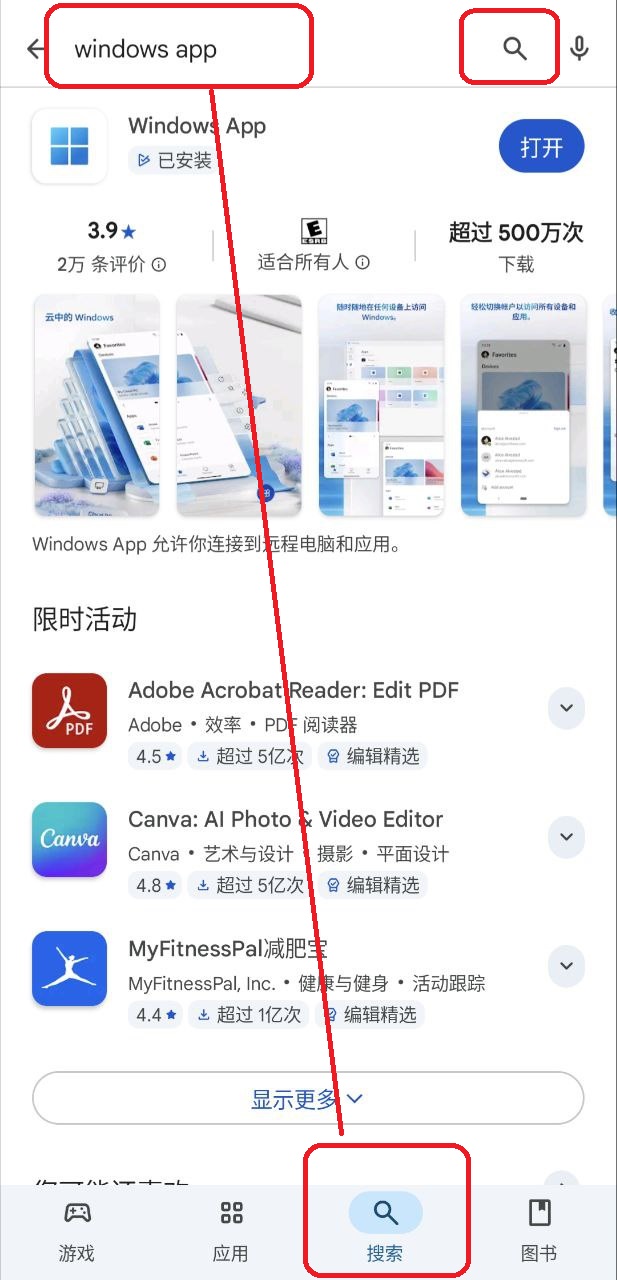
打開手機應用商店,搜尋 Windows App, 找到微軟官方圖示的應用程式並下載安裝。
第二步:新增伺服器連線
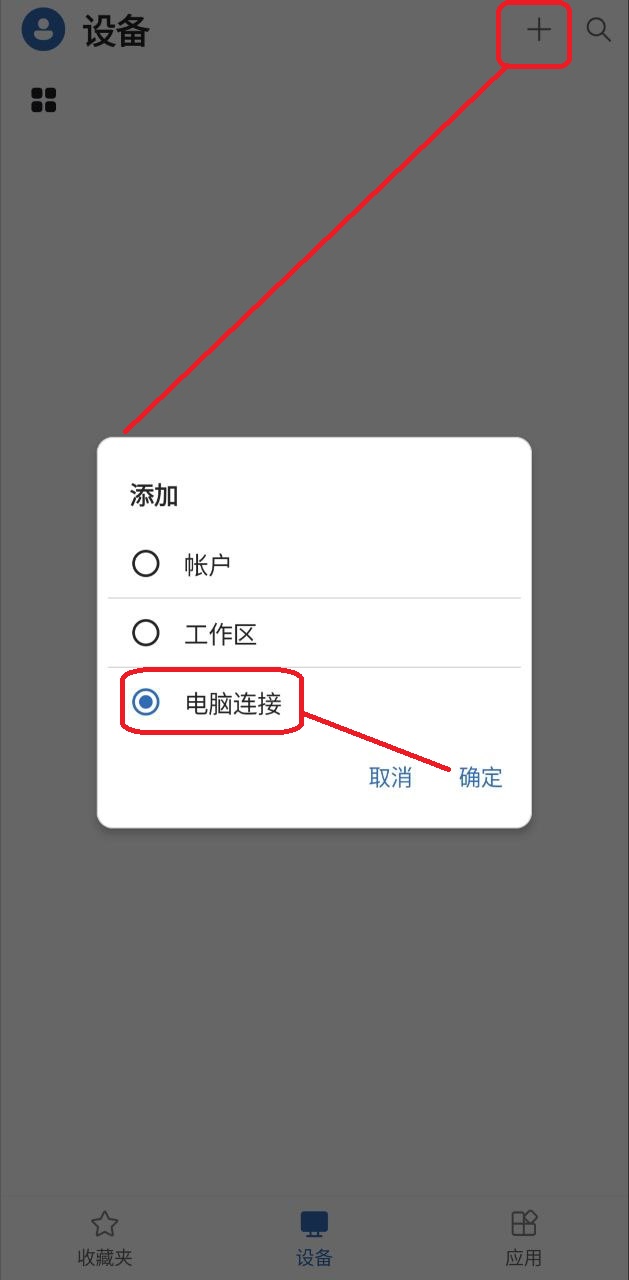
打開 Windows App,在右上角點擊 +, 選擇 電腦連線。
第三步:輸入伺服器IP位址
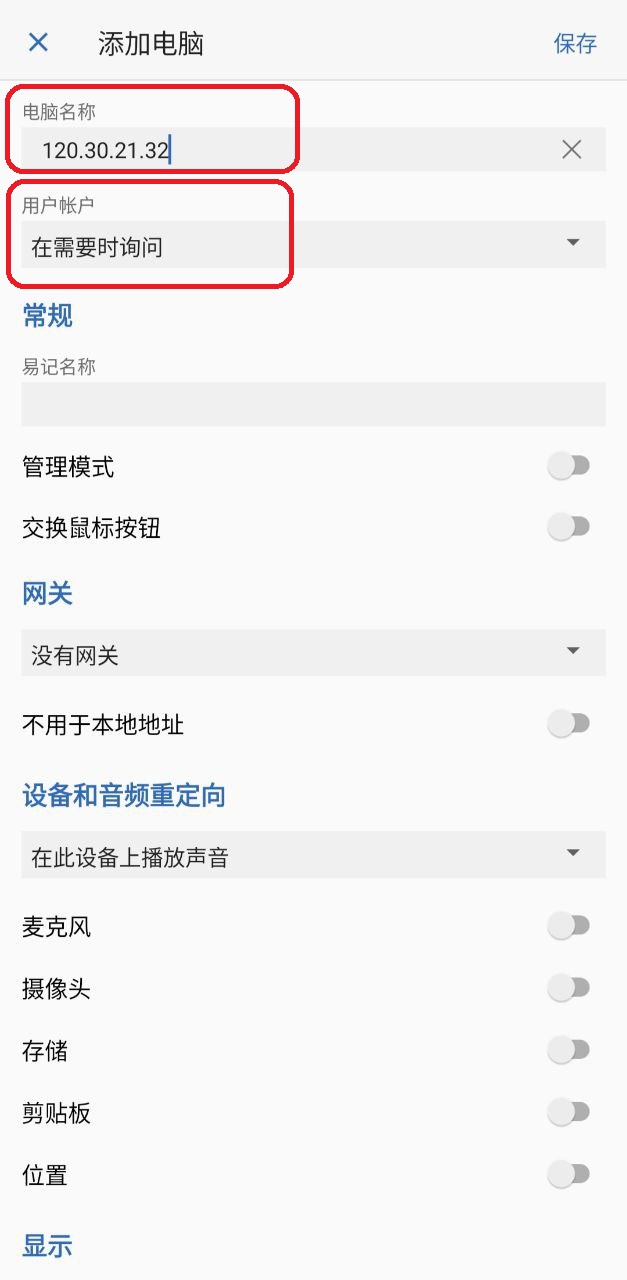
在電腦名稱中輸入伺服器IP位址。
如果伺服器使用連接埠號碼,請依以下格式輸入:
120.30.21.32:33564
注意:連接埠號碼前面的冒號必須使用英文輸入法輸入。
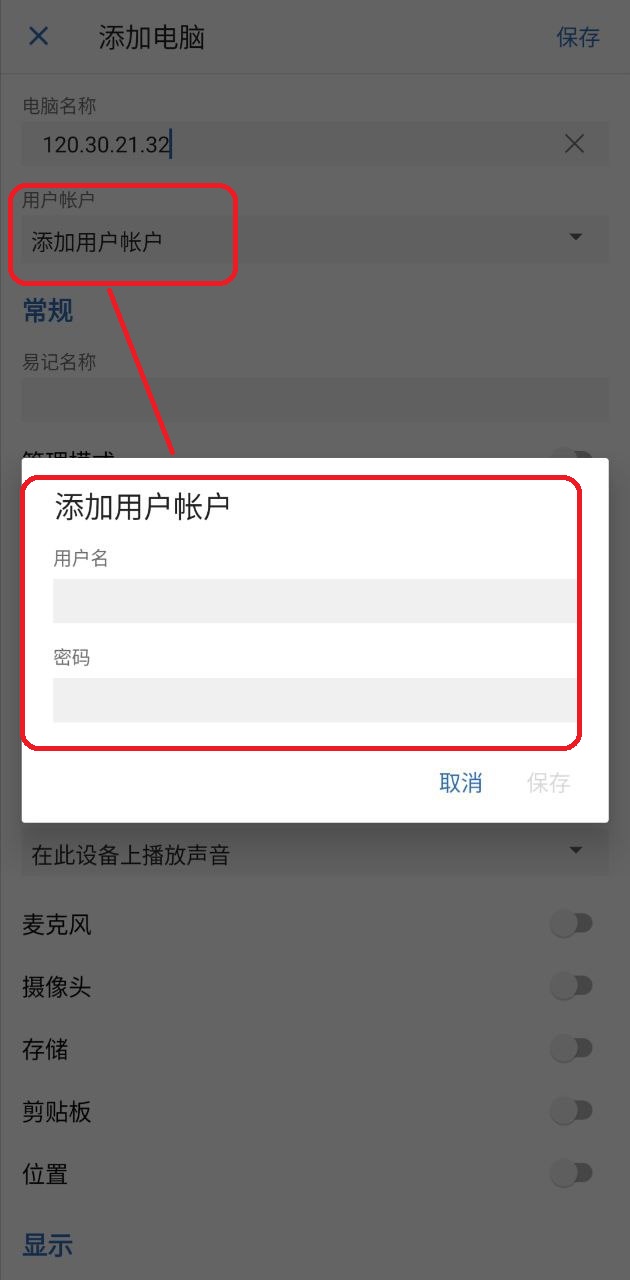
第四步:輸入伺服器帳號密碼
在彈出的視窗中輸入伺服器的 使用者名稱 和 密碼, 然後點擊儲存。
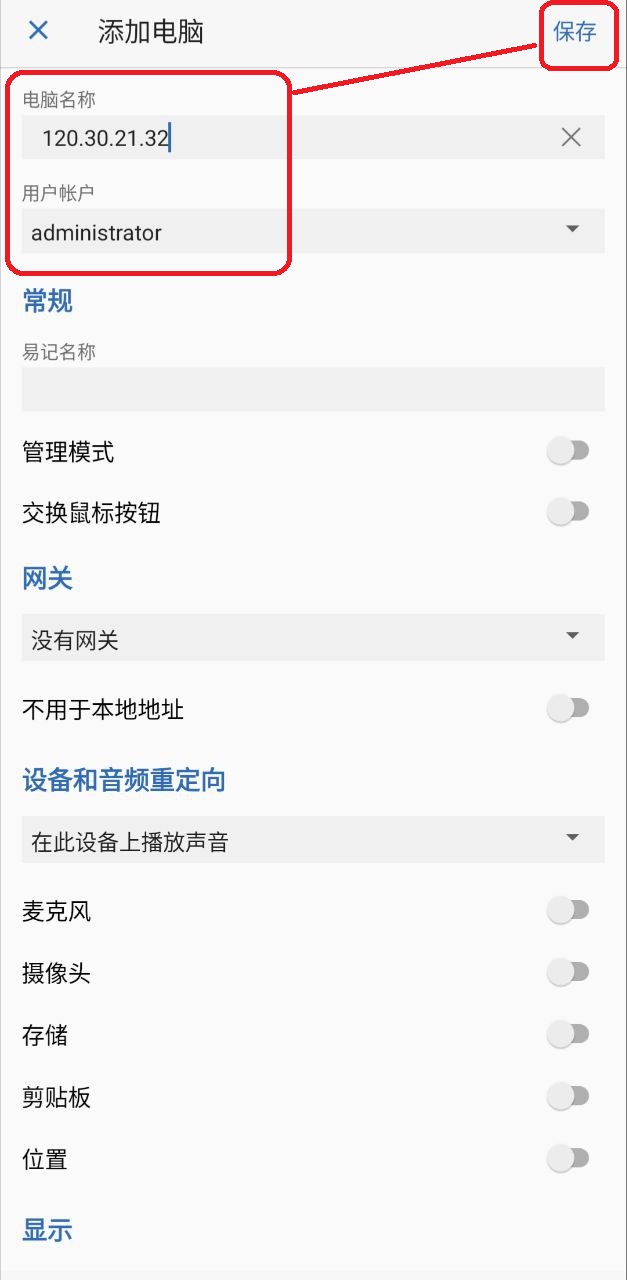
第五步:儲存連線設定
按照下圖設定兩項基本設定即可, 然後點擊儲存。
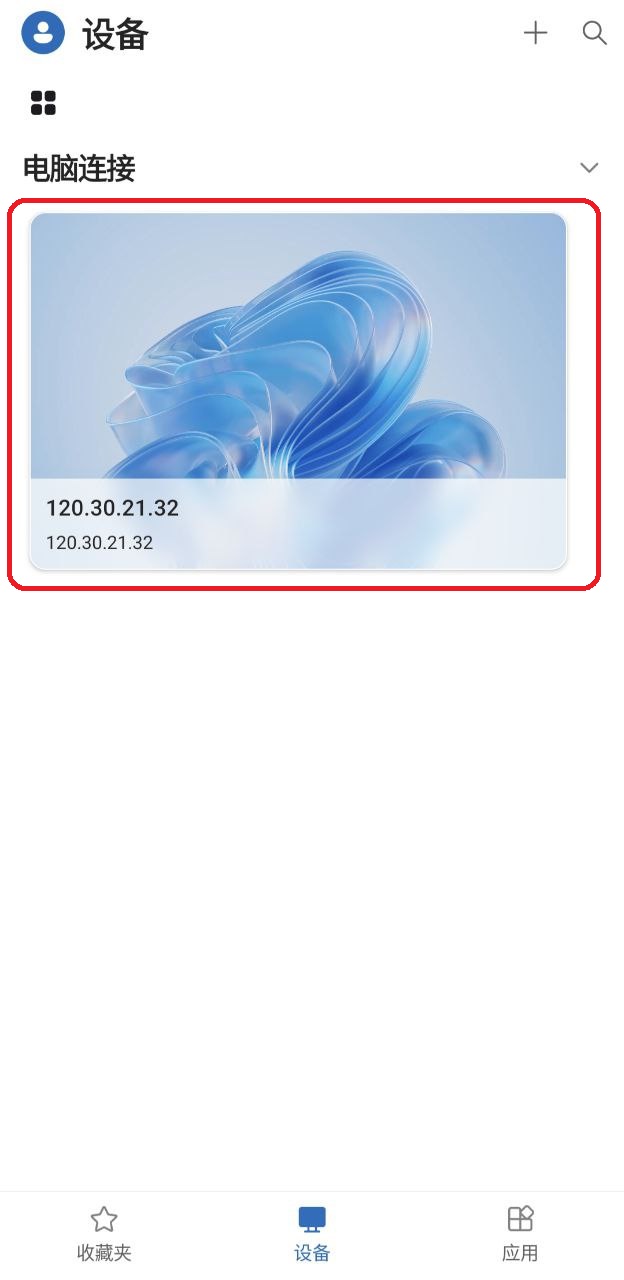
第六步:點擊連線伺服器
儲存之後會產生一個伺服器連線圖示, 點擊該圖示即可連線伺服器。
第七步:成功連線伺服器
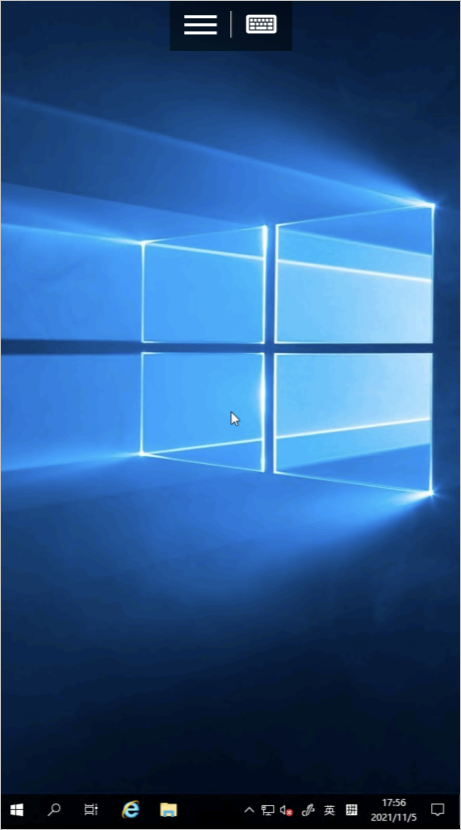
當看到伺服器桌面介面時, 表示你已經成功連線到伺服器。